W

a-t-on besoin d’écrans ? oui mais pas seulement !

au début, on avait simplifié le pb en faisant un cluster (pas besoin d’écrans)

ensuite, pour utiliser des postes de travail, il faut une salle avec suffisamment de table et de chaise.
vous voyez ce n’est pas, si simple si en plus de l’aspect électrique puis réseau, on passe au mobilier.

dans tous les cas, il y a non seulement l’aspect humain, pour les utilisateurs sans parler des animateurs,
mais aussi l’aspect multiplication : à chaque item il faut l’avoir en bon nombre.

comme nombre, on s’est fixé à seize (16)

  • n’hésitez pas à commenter en nous proposant un écran 22 pouces d’occasion (don), en indiquant la marque (et le port VGA)
  • n’oubliez pas de nous laisser vos coordonnées, on vous remercie d’avance.
quoi de neuf ?

n’oubliez pas de faire les mises à jour du système, que ce soit Ubuntu ou Windows (non il n’y en pas) c’est pareil. on peut rajouter que cela marche aussi pour Mint, Xubuntu.

oui il y a quelques mois qui se sont passés un peu avant ce post… pour nous contacter pour ce projet notre adresse mail est à copier-coller : hpG2@444719.xyz ; n’hésitez pas à nous poser des questions !

on a perdu le fil !

depuis Juin, en Juillet-Aout-Septembre, on a perdu le fil de ce projet, c’était marqué en haut : « en Juin : c’est prêt pour être livré« 

(de mémoire ce projet s’est déroulé en 2 passes d’abord tester Blogstream http://hp22 puis https://vco : hp22 … au fait c’est clair mais pourquoi vco ?

on a contacté plusieurs personnes mais sans réponse. re-rencontré Mint le 8/7 mais cela ne suffit pas.

pourquoi proposer de donner ces unités, des unités sur Linux (même s’il y a le choix entre Ubuntu ou Mint) si les utilisateurs/trices préfèrent rester sur Mac ou Windows ?

pourquoi à d’autres, si finalement on peut s’en servir pour un cluster !

Cent Ecrans ? sans, tant mieux

Au lieu de récupérer un écran énergivore, on peut en avoir un mieux, par exemple à 119 € chez Leclerc, peut-on trouver moins cher(*), avec ces 32% de réduction ?

On parle d’un modèle précis 24″ chez hp acheté le 22/6 ; sur la facture est indiqué 24m Display L25746-034 FHD IPS 24M.
FHD veut dire Full HD et 24M modèle 24″, IPS veut dire dalle IPS avec rétroéclairage LED, c’est le type d’écran.

Il est classé D dans l’échelle de consommation (est-ce la nouvelle ou l’ancienne échelle ? (*)

Sur l’étiquette énergie collé sur l’emballage, c’est marqué 14 KWh sur 1000 h.

Ce n’est pas par an dans l’ancienne classication 1000 h cela équivaut à une demi-année (à 3 h par jour tous les jours, dixit le vendeur). Si on utilise son écran 6 h par jour ouvrable, comme profession tertiaire en télétravail à domicile, cela fera le double.

On trouve les caractéristiques en ligne assez facilement même si le modèle est aussi ‎3WL46AA !
La puissance consommée est de 25 W (maximum), 22 W (typical), 0.3 W (standby) ; il y a un bloc d’alimentation séparé : 19 V.

*non il ne faut pas rêver… il faut prendre 175 € comme budget, pour l’écran.

Mises à jour

Une fois votre ordinateur installé, il faut veiller à le mettre à jour quand cela est nécessaire (c’est lui qui vous demandera d’appuyer sur ‘valider la mise à jour‘ : faite le). Si vous ne le faites pas régulièrement, il est possible (un jour futur) que la mise à jour ne puisse pas être effectuée en mode automatique, parce que le nombre de petits sauts (dite release) sera trop important à faire d’un coup. Il vous faudra alors procéder à une installation en standard (dite upgrade). Ceci à condition que cette installation n’est pas comme prérequis, un matériel particulier (nouveau) qui ne serait pas présent sur votre ordinateur (plus ancien). Rappelez-vous que ces UC datent de 2016 (G2).

Limites (HDMi)

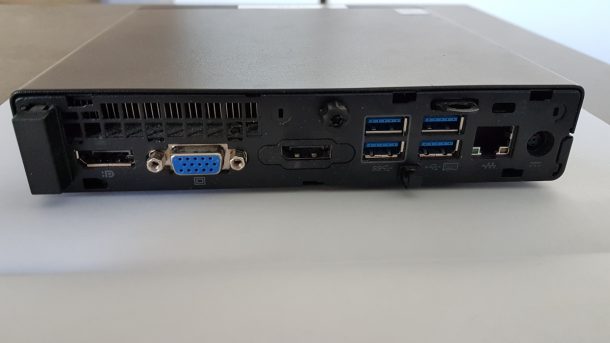
Attention, au dos de l’Unité Centrale, il y a bien deux prises possibles pour un écran, mais si vous en avez déjà un en HDMi, avec son cable, il vous faudra brancher d’abord le petit adaptateur DisplayPort c’est spécial ! on va chercher la référence …

Par contre, vous pourrez utiliser deux écrans en sortie, cela permet d’avoir une vision plus large sur le numérique 😉 on va essayer.

Rappel : aucun cable n’est fourni.

la solution pour un usage

Pour avoir une solution complète, il faut en plus un OS (*) et UNE connection réseau (permanente sur place), c’est indispensable pour mettre à jour les ordinateurs d’une part et d’autre part de bénéficier d’un usage plus souple au niveau des logiciels ou de l’accès à des informations disponibles sur internet.

**** la bonne nouvelle c’est que l’OS peut être mis à jour gratuitement : il a fini d’être installé le 3 Juin !

On zappe sur les tables et les chaises et l’alimentation électrique (il faut deux prises 220 V par poste) c’est du classique. Dans une école, faut-il une salle dédiée ? oui, à cause des branchement et de tous les tests qui ne seront pas à refaire en cas de déplacements des ordinateurs…

oui – le pb c’est bien l’usage : pour quel type d’utilisateurs (le nombre étant fixé* équivalent à un demi-groupe d’une classe).

bref, que manque-t-il ? un écran par poste… et un peu de matériel réseau et du savoir faire 😉

l’inventaire

j’ai récupéré un certain nombre d’ordinateurs sans les écrans, cela représente un certain volume (voir photo1), pas tellement en stockage c’est gérable, mais plutôt au niveau de la livraison (1) : il y a deux gros sacs au total 40 Kg y compris avec 2-3 sacs de claviers ; pour les souris, il en manque deux mais ce n’est pas le plus important car l’essentiel est : il manque les écrans pour avoir une solution complète.

Vue de Dos

Reconnaissez-vous toutes les prises ? la grosse bleue, c’est pour l’écran en VGA. à sa gauche une prise Displayport sur laquelle on branchera l’adaptateur HDMi si on l’a, c’est comme un petit cable 😉

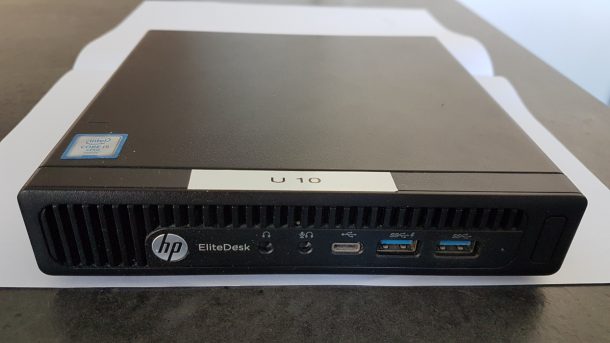
Vue de Face

C’est un tout petit boitier de 18 x 18cm. On l’a posé ici sur la 1ere partie (A4) d’une feuille A3. la place derrière permet d’avoir de la place pour le passage des cables. Le bouton Mise en marche est à droite, et un voyant blanc s’allumera, mais quand on appuie dessus quelques secondes, cela sert à l’éteindre.